Manuels d'utilisation
Retrouvez toutes les informations nécessaires pour configurer et utiliser votre solution Patiello.
Site d'administration
Configurez votre site Patiello, gérez vos prestataires et personnalisez les informations affichées sur la borne.
Premiers pas
01 Comment accéder au site d'administration ?
Lors de la mise en place de Patiello, vous recevez une adresse permettant d'accéder au portail d'administration de votre site. Elle se présente sous cette forme :
Nous vous recommandons d'enregistrer cette adresse dans vos favoris pour la retrouver facilement.
L'accès au portail nécessite votre identifiant et votre mot de passe.
02 Comment modifier le nom de mon site ?
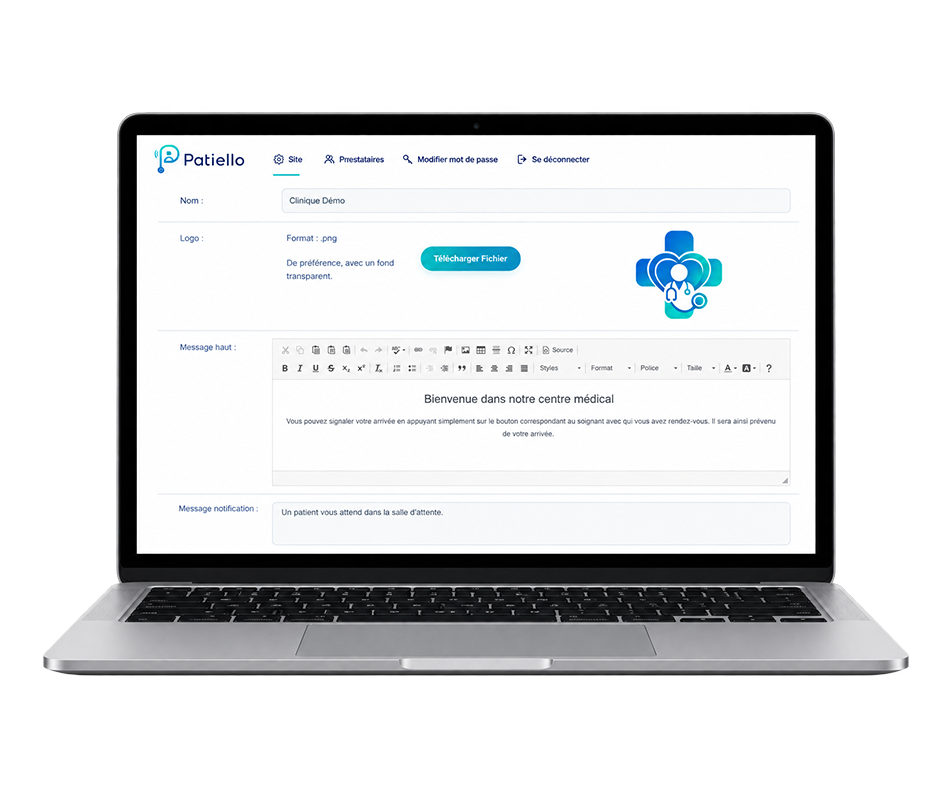
Dans la rubrique Site, vous pouvez voir le nom de votre centre. Cette donnée n'est toutefois pas modifiable. Si vous souhaitez modifier ce nom, il suffit d'adresser une demande à info@Patiello.eu.
Ce nom apparaît également dans l'application mobile des prestataires. Un même prestataire pouvant être associé à plusieurs sites Patiello, choisissez un nom qui lui permette d'identifier facilement le lieu concerné.
03 Comment ajouter ou modifier le logo de mon centre ?
Dans la rubrique Site, vous pouvez télécharger le logo de votre centre au format PNG.
Pour un meilleur rendu, nous vous recommandons d'utiliser une image avec un fond transparent.
Ce logo sera affiché dans l'application mobile ainsi que sur la borne interactive.
Après toute modification, pensez à cliquer sur Sauvegarder les modifications.
04 A quoi correspond le petit cercle rouge ou vert à droite de « site » ?
Ce cercle indique le statut actuel de votre borne d'accueil.
- Cercle vert
 : votre borne d'accueil est fonctionnelle et communique avec le serveur.
 - Cercle rouge
 : votre borne d'accueil est éteinte ou a perdu sa connexion avec le serveur.
Votre borne présente un comportement inattendu ou a perdu sa connexion avec le serveur. Vous pouvez simplement redémarrer la borne :
- couper l'alimentation,
- attendez quelques secondes,
- rebranchez-la.
Personnaliser la borne
05 Comment personnaliser le message d'accueil de la borne ?
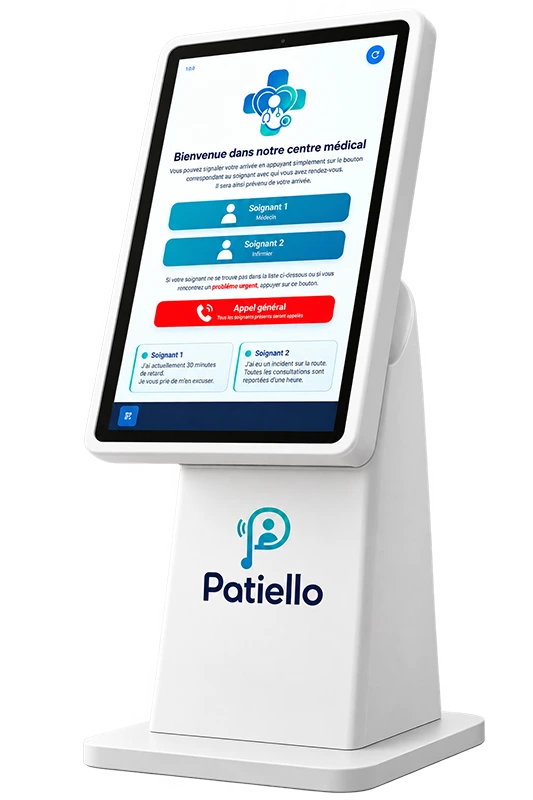
La zone « Message haut » permet de définir le contenu affiché dans la partie supérieure de l'écran de la borne.
Vous pouvez notamment y placer un message de bienvenue et les instructions destinées aux patients.
Le contenu accepte le format HTML, ce qui permet d'utiliser différentes mises en forme : texte en gras, souligné, alignements, etc.
06 Comment modifier le message affiché après l'arrivée d'un patient ?
La zone « Message après appel » permet de définir le texte qui apparaît lorsqu'un patient a sélectionné son prestataire sur la borne.
Vous pouvez ainsi personnaliser le message de confirmation affiché au patient après le signalement de son arrivée.
07 Puis-je personnaliser davantage l'apparence de la borne ?
Oui. La zone « CSS » permet d'effectuer une personnalisation avancée de la présentation de la borne.
Elle est destinée aux réglages graphiques nécessitant l'utilisation de CSS.
Gérer les prestataires
08 Comment ajouter un prestataire ?
Rendez-vous dans la rubrique Prestataires, puis cliquez sur le bouton « + ».
Vous pourrez renseigner le nom du prestataire, sa fonction et son adresse e-mail.
Son nom et sa fonction seront affichés sur la borne lorsqu'il sera présent sur le site.
09 Comment inviter un prestataire à utiliser Patiello ?
Lorsque vous renseignez l'adresse e-mail d'un prestataire, Patiello peut lui envoyer une invitation.
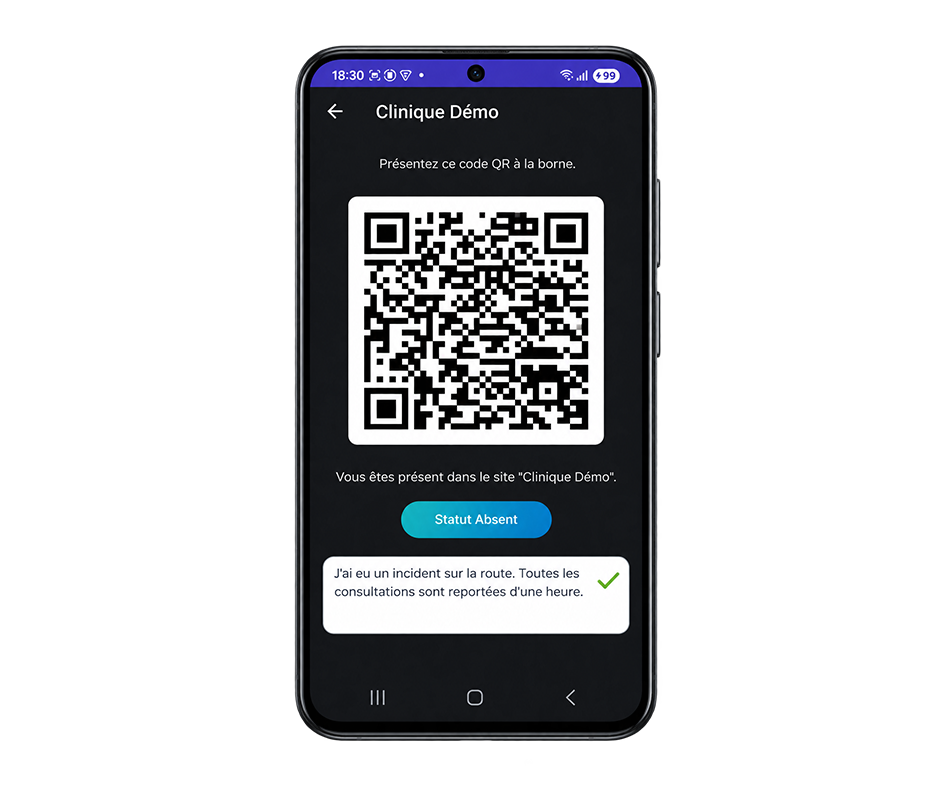
Cette invitation contient un code QR permettant d'associer le prestataire à l'application Patiello installée sur son smartphone.
Le prestataire devra simplement scanner ce QR code depuis l'application.
10 Comment supprimer un prestataire ?
Dans la rubrique Prestataires, cliquez sur le bouton en forme de croix correspondant au prestataire que vous souhaitez supprimer.
Si un prestataire a été supprimé par erreur, vous pouvez simplement le créer à nouveau et lui envoyer une nouvelle invitation.
11 Dois-je sauvegarder mes modifications ?
Oui. Après avoir modifié les informations d'un site ou la liste de ses prestataires, cliquez sur « Sauvegarder les modifications » afin que vos changements soient enregistrés.
Ajouter des boutons spéciaux
12 Comment ajouter un bouton d'urgence ?
Le bouton d'urgence permet d'appeler simultanément tous les prestataires.
Pour le rendre disponible il faut compléter ces zones dans la fiche du site, sous la rubrique Bouton SOS.
- Entête : un texte explicatif qui s'affiche au-dessus de ce bouton.
- Bouton : le code HTML de ce bouton.
- Notification : le texte de la notification envoyée à tous les soignants présents.
- Message après appel : le texte affiché sur la borne après appel via ce bouton.
S'il n'est pas souhaité d'afficher ce bouton, il suffit de laisser ces zones à blanc.
13 Comment ajouter un bouton "Appel d'un responsable" ?
Le bouton "Appel d'un responsable" permet d'appeler un prestataire qui a la qualité de responsable et qui a activé ce statut dans l'application mobile.
Cette qualité de responsable est donnée en cochant la case "Peut être responsable" pour ce soignant dans la gestion des prestataires.
La borne détermine automatiquement si un responsable est présent. Dans ce cas, le bouton sera affiché.
Il faut cependant avoir complété au préalable ces zones dans la fiche du site, sous la rubrique Bouton Responsable.
- Entête : un texte explicatif qui s'affiche au-dessus de ce bouton.
- Bouton : le code HTML de ce bouton.
- Notification : le texte de la notification envoyée à tous les soignants présents.
- Message après appel : le texte affiché sur la borne après appel via ce bouton.
S'il n'est pas souhaité d'afficher ce bouton, il suffit de laisser ces zones à blanc.
Mon compte
14 Quelles sont les informations visibles dans la page mon compte ?
Cette page montre
- vos coordonnées,
- le forfait auquel vous avez souscrit,
- la liste de vos factures.
Pour voir vos factures, encodez la période souhaitée et cliquer ensuite sur le bouton Lister. Le bouton Voir vous permettra d'obtenir une copie de votre facture au format PDF.
Pour cela, envoyez une demande à info@patiello.eu.
15 Comment modifier mon mot de passe ?
Rendez-vous dans la rubrique Modifier le mot de passe de cette page.
Vous pourrez y remplacer le mot de passe du compte administrateur actuellement connecté.